Когда вы продаёте на Авито, новое сообщение требует внимания, отзыв — спокойного ответа, а низкий баланс — проверки. Если рабочий день уже проходит в мессенджере, удобнее получать такие сигналы там же. AviBOX HUB позволяет собрать выбранные события подключённых профилей в Telegram или MAX и настроить, какие из них должны отвлекать сразу, а какие достаточно прочитать в сводке.
Когда уведомлений приложения Авито мало
Для одного продавца с одним профилем уведомления приложения могут быть удобным основным сигналом. Другой сценарий начинается, когда вы ведёте несколько направлений, работаете с коллегами или сопровождаете профили клиентов. Тогда нужно понять не только то, что произошло, но и к какому профилю относится событие и кто из команды займётся следующим действием.
Это вопрос организации работы. Например, вы обсуждаете отгрузку в Telegram, а коллега отвечает покупателям по другому профилю. Общий рабочий чат помогает обоим увидеть важный сигнал, не договариваясь каждый раз о пересылке оповещения. При этом сам ответ покупателю или проверку проблемы стоит выполнять в рабочем кабинете.
- При нескольких профилях полезно видеть события в одном месте и понимать, какого продавца они касаются.
- В команде удобно заранее выбрать личный канал для своей работы и группу для совместных действий.
- Владельцу бизнеса можно оставить важные события, а ежедневные детали собрать в регулярную сводку.
Если ваша задача — настроить уведомления самого приложения Авито, ориентируйтесь на актуальную справку площадки. Ниже разбираем другой рабочий сценарий: как получать сообщения о событиях через AviBOX HUB. Общую организацию нескольких профилей дополняет материал о нескольких аккаунтах Авито.
Что можно получать в Telegram и MAX
Выбирайте события под конкретную работу. Продавцу важны обращения покупателей и отзывы, сотруднику, который следит за размещением, — состояние объявлений и ошибки автозагрузки. В настройках AviBOX HUB события сгруппированы по темам, а подсказка рядом с группой показывает её состав.
Новые сообщения и отзывы: разные сроки
Новые сообщения приходят сразу; отзывы проверяются каждые 10 минут. Эти сроки важно различать: сообщение покупателя и опубликованный отзыв не проходят один и тот же цикл проверки. Кроме того, выбранный режим доставки и расписание определяют, когда оповещение попадёт в мессенджер.
- Переписка: новые сообщения и события о долгом ожидании ответа покупателем.
- Отзывы: новый отзыв без ответа, чтобы вовремя прочитать его и подготовить реакцию.
- Баланс и профили: низкий баланс или аванс, приближающееся окончание тарифа Авито.
- Объявления: снятое объявление и окончание услуги продвижения.
- Автозагрузка: ошибки обработки объявлений, которые стоит разобрать в отчёте.
Уведомление помогает перейти к действию: кнопка в сообщении может открыть нужный раздел AviBOX HUB, например ответ на отзыв или отчёт автозагрузки. Не ограничивайтесь прочтением сигнала: проверьте причину, решите вопрос и только затем переходите дальше. Для отзывов пригодится статья с примерами ответов.
Полный обзор каналов и возможностей есть на странице уведомлений. Если нужен справочник элементов интерфейса, откройте экран настроек в базе знаний: он поможет сопоставить задачу с нужной вкладкой.
Как подключить уведомления
Начните с личного канала: так проще проверить, что связь с мессенджером создана и выбранные события подходят вам. Для настройки нужны AviBOX HUB и Telegram либо MAX на телефоне или компьютере. Подробная инструкция подключения занимает около трёх минут; ниже — последовательность основных действий.
- Откройте «Уведомления». Нажмите своё имя внизу слева и выберите пункт в меню. На телефоне меню профиля открывается круглым значком справа вверху.
- Перейдите в «Каналы». Найдите «Личный Telegram» или «Личный MAX» и нажмите «Подключить». Откроется раздел «Интеграции» с карточкой выбранного мессенджера.
- Запустите бот. На карточке Telegram или MAX нажмите «Подключить», затем «Начать» в открывшемся боте. Вернитесь в кабинет и проверьте состояние личного канала.
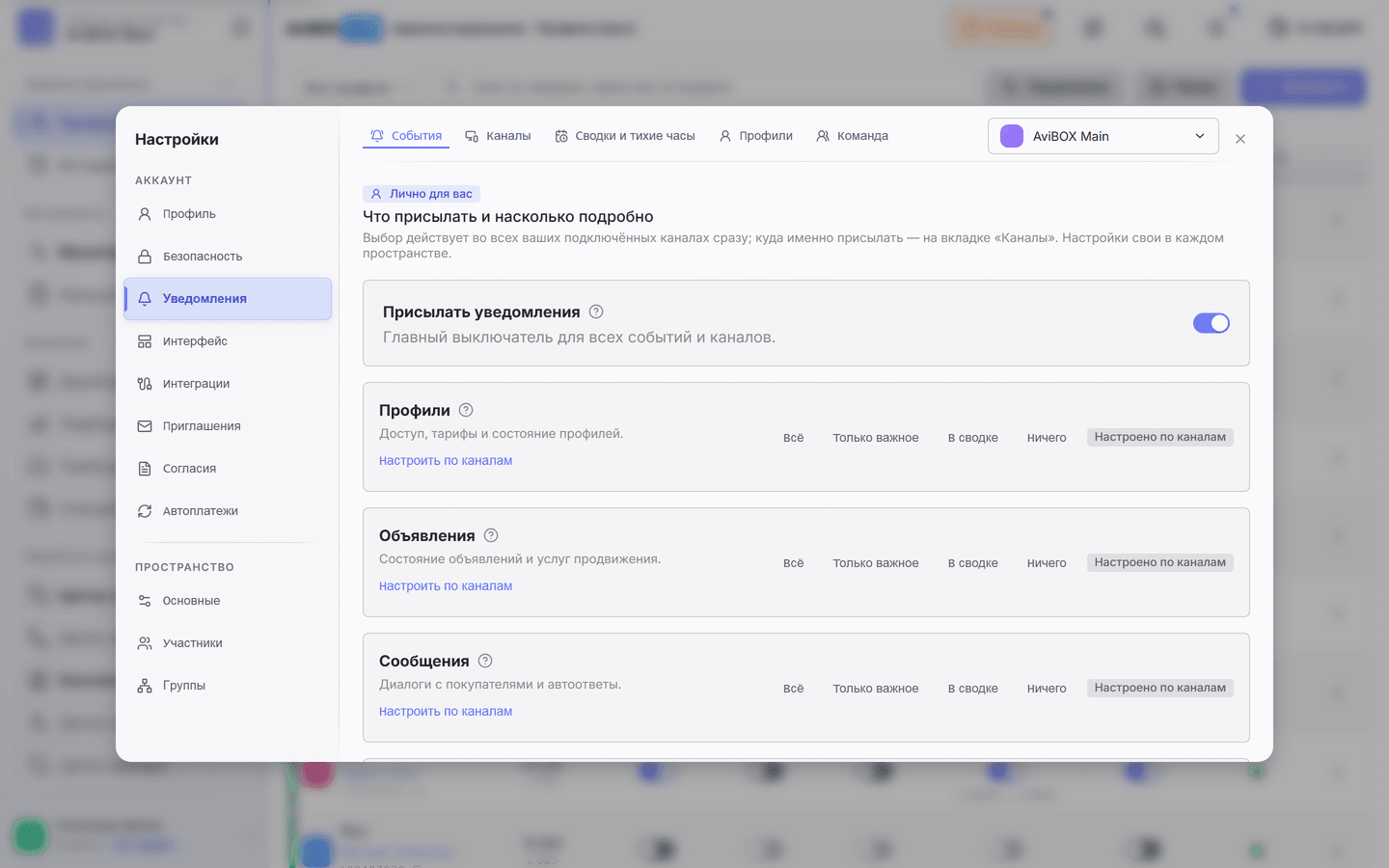
- Выберите события. На вкладке «События» задайте режим нужной группы: «Всё», «Только важное», «В сводке» или «Ничего». Для отдельного канала используйте «Настроить по каналам».
- Проверьте профили и расписание. На вкладке «Профили» выберите, по каким профилям получать события, затем задайте сводки и тихие часы под свой рабочий день.
Если вы ищете бот Авито в Telegram для рабочих оповещений, запускайте его из карточки интеграции AviBOX HUB: так подключение начинается из вашего кабинета. Пошаговые экраны приведены в статье «Как подключить Telegram или MAX». Она подходит для обоих личных каналов.
Надпись «Канал ещё не подключён.» означает, что связь пока не создана. Повторите подключение и нажатие «Начать» в боте. Если кнопка не открывает мессенджер, проверьте разрешение на всплывающие окна для AviBOX HUB в браузере, после чего вернитесь к этому шагу.
Уведомления для команды
Для совместной работы доступны группы Telegram и MAX. В блоке «Группы» на вкладке «Каналы» можно выбрать, что присылать в конкретную группу, выключить отдельное событие, задать рабочие часы и время суточной сводки. Это позволяет собрать общий поток под задачу команды, не копируя личные настройки каждого.
У владельца пространства есть вкладка «Команда», если участников не меньше двух. Здесь задаются правила для групп событий и каналов: оставить выбор участнику, сделать получение обязательным или запретить его. Обязательное правило не отменяет возможность выключить канал целиком и не отменяет личные тихие часы.
Договоритесь, кто реагирует на сигнал
Перед подключением общего чата определите ответственного за переписку, отзывы и технические вопросы. Например, один сотрудник проверяет обращения покупателей, другой — ошибки автозагрузки, а владелец смотрит сводку. Это рекомендация по организации работы: сама доставка в группу ещё не означает, что кто-то взял вопрос в работу.
Для передачи смены полезно коротко фиксировать, что уже проверено и какой следующий шаг нужен. Правила работы с перепиской разобраны в статье об организации сообщений при нескольких профилях. Начните с понятной договорённости, затем подберите под неё набор оповещений.
Как не утонуть в уведомлениях
Полезный канал показывает события, после которых вы готовы действовать. Если каждое сообщение приходится откладывать, пересмотрите настройки: часть деталей лучше читать одним блоком. Начните с небольшого набора и расширяйте его, когда станет понятно, какого сигнала вам не хватает.
- Режим «Всё» используйте для групп событий, которые действительно требуют оперативного внимания.
- «Только важное» оставляет важные события выбранной группы и сокращает число отвлечений.
- «В сводке» собирает некритичные события в регулярное сообщение вместо отдельных оповещений.
- «Ничего» выключает группу событий, включая её доставку в Центр уведомлений.
Тихие часы и рабочее расписание группы
На вкладке «Сводки и тихие часы» включите «Не беспокоить» и задайте начало и конец периода. В это время личные Telegram и MAX не получают сообщения, события остаются в Центре уведомлений, а ежедневная сводка придёт после окончания периода. Для группы расписание задаётся отдельно: вне рабочих часов обычные сообщения ждут следующего рабочего окна, а критичные можно разрешить отправлять сразу.
В регулярную сводку можно включить расходы на Авито, новые отзывы, выгрузки автозагрузки с ошибками и балансы профилей. Выберите время, когда вы действительно сможете её просмотреть, например перед началом работы. Детальные правила описаны в инструкции по каналам, сводкам и тихим часам.
Для проверки сохранённых событий откройте колокольчик в кабинете. В Центре уведомлений доступны фильтры по непрочитанным карточкам, категориям и профилям; нажатие карточки ведёт к нужному разделу. Инструкция по Центру уведомлений поможет вернуться к событиям и разобрать их после перерыва.
Частые вопросы об уведомлениях
Можно ли получать уведомления Авито в Telegram?
Да. В AviBOX HUB подключите личный Telegram через раздел уведомлений, запустите бот и выберите события. Он будет присылать оповещения по подключённым профилям Авито в соответствии с вашими настройками каналов и расписания.
А в MAX уведомления тоже приходят?
Да. В настройках есть личный MAX, а для совместной работы доступны группы MAX. Подключение личного канала проходит через карточку MAX в разделе «Интеграции». Для групп отдельно выбираются события, рабочие часы и время суточной сводки.
Сколько стоят уведомления?
Уведомления Telegram и MAX включены во все тарифы, в том числе в тариф «Бесплатно». Первый профиль бесплатный. На тарифе «Конструктор» каждый следующий профиль стоит 100 ₽/мес; оплата списывается по дням. Условия остальных функций и пакетов смотрите на странице тарифов.
Приходят ли уведомления о новых отзывах?
Да, можно получать оповещения о новых отзывах без ответа. Отзывы проверяются каждые 10 минут, поэтому уведомление не обязательно совпадёт по времени с публикацией отзыва. Доставка также зависит от выбранного режима событий и тихих часов.
Можно ли отключить уведомления ночью?
Да. На вкладке «Сводки и тихие часы» включите «Не беспокоить» и задайте начало и конец периода для личных Telegram и MAX. События остаются в Центре уведомлений. У групп своё расписание; для критичных событий можно разрешить отправку вне рабочих часов.
Это бот для поиска новых объявлений Авито?
Эта статья описывает уведомления о событиях в ваших подключённых профилях: сообщениях, отзывах и рабочих проблемах. Поиск новых чужих объявлений по сохранённому запросу здесь не рассматривается. При настройке сначала выберите нужную группу событий, затем канал доставки.
Перед подключением дополнительных профилей сравните условия на странице тарифов. Уведомления помогают заметить событие, а выбранные каналы, рабочие часы и договорённости команды помогают вовремя перейти к действию.